
웹사이트 썸네일 이미지 최적화, 목록 사진 32개를 따로 만든 이유
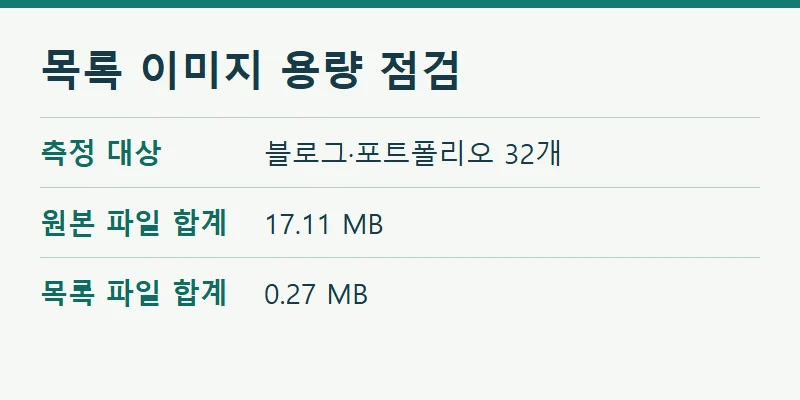
바이거 웹사이트의 블로그와 포트폴리오 목록에 쓰이는 이미지 32개를 따로 만들었습니다. 작업 당시 원본 파일 합계는 17,112,429바이트였고 목록용 WebP 합계는 272,744바이트였습니다. 상세 글에 들어가 큰 화면으로 자료를 보는 사람과 목록을 빠르게 훑는 사람에게 서로 다른 파일을 제공한 결과입니다.
시작은 운영자의 짧은 요청이었습니다. 포트폴리오 사진을 열면 잘 보이는데 목록에 썸네일이 늦게 뜬다는 것이었습니다. 원본을 바로 덮어쓰면 목록은 가벼워져도 방문자가 상세 화면에서 읽던 견적표나 작업 화면의 작은 글자까지 흐려질 수 있습니다. 먼저 두 화면이 실제로 요청하는 이미지 주소를 비교했습니다.
사진을 작게 보여주는 것과 작은 사진을 보내는 것
목록 칸의 폭을 줄여도 그 칸이 가리키는 주소가 원본이면 브라우저는 원본 파일을 받습니다. 상세 원본이 가로 1,000픽셀이고 휴대전화 목록에서 350픽셀 정도로 보인다고 가정하면, 이용자가 보는 크기와 서버에서 보내는 파일의 크기가 다른 셈입니다. 사진 한 장을 볼 때보다 여러 장이 한꺼번에 나오는 첫 목록에서 사정이 더 잘 드러납니다.
이번 작업에서는 블로그 두 페이지의 카드 20개와 포트폴리오 목록의 이미지 12개를 확인했습니다. 포트폴리오에는 관리 화면에서 등록한 사진 이외에 페이지가 직접 불러오는 이미지도 있었습니다. 게시물 데이터만 바꾸면 관리 화면에 등록되지 않은 이미지는 계속 원본을 받게 됩니다. 공개 페이지를 기준으로 대상을 세어 본 이유입니다.
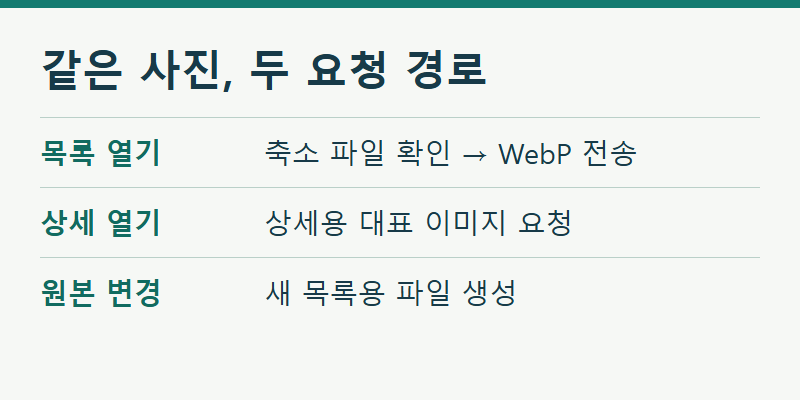
대표 이미지를 바꾸면 작은 파일도 다시 만들어져야 합니다
목록 전용 파일은 원본의 가로세로 비율을 유지하고 640×480픽셀 안에 들어오도록 축소했습니다. 작은 원본은 억지로 확대하지 않습니다. 목록은 축소 이미지를, 상세 화면은 해당 글의 대표 이미지를 가리킵니다. 공개 글의 주소나 운영자가 사진을 등록하는 방식은 그대로 쓸 수 있습니다.
여기에는 저장 공간을 나누는 것보다 중요한 결정이 하나 있습니다. 같은 이름으로 사진을 바꿨을 때 어떤 파일을 새 사진으로 판단할 것인가입니다. 바이거 사이트는 원본 경로와 수정 시각, 파일 크기를 조합해 목록 파일 이름을 정합니다. 기존 결과가 있으면 재사용하고, 새 결과가 필요할 때만 변환합니다. 세 값이 모두 같게 원본을 교체하는 배포 방식을 쓴다면 내용 해시나 별도 버전 번호를 쓰는 편이 더 확실합니다.
변환을 끝내기 전에 완성 파일 이름으로 공개하면 동시에 목록을 연 사용자가 덜 쓰인 이미지를 받을 수 있습니다. 그래서 임시 파일에 먼저 기록하고, 변환이 끝나면 최종 이름으로 옮기도록 했습니다. 저장 권한 문제처럼 변환할 수 없는 상황에서는 원본으로 표시합니다. 이미지가 보인다는 사실과 축소가 정상적으로 작동했다는 사실을 검수에서 따로 보는 이유입니다.
파일은 얼마나 줄었고, 화면은 어떻게 확인했을까요?
이번 32개 파일의 합계는 약 98.4% 줄었습니다. 이 숫자는 원본과 목록용 파일의 바이트 수를 합산한 값입니다. 서로 다른 두 목록의 파일까지 더한 결과이므로 한 방문자가 페이지를 한 번 열 때 정확히 그만큼 절약한다는 뜻으로 쓰면 안 됩니다. 브라우저 캐시와 화면 아래 이미지의 지연 로딩 여부도 실제 전송량에 영향을 줍니다.
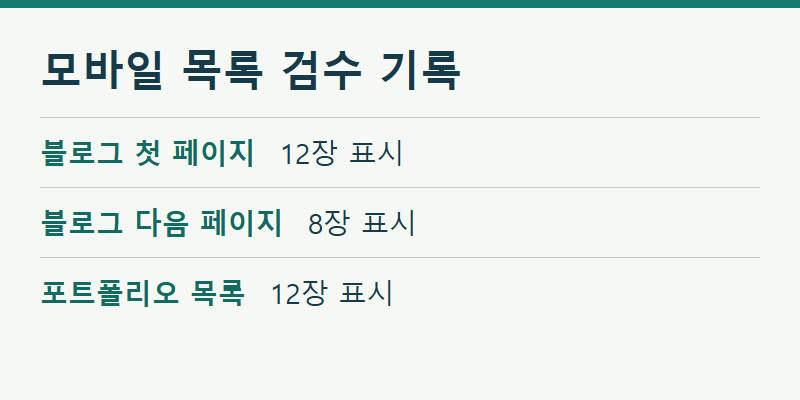
검수에서는 390픽셀 너비로 블로그 첫 페이지 12장, 두 번째 페이지 8장, 포트폴리오 목록 12장을 열었습니다. 목록용 주소를 사용하면서 이미지가 해독되는지 확인하고, 상세 글은 별도 대표 이미지를 가리키는지 대조했습니다. 첫 방문의 체감 시간을 알고 싶다면 같은 단말과 네트워크에서 캐시 조건을 맞춰 별도로 측정해야 합니다. 이번 작업에서 로딩 시간이 몇 초 줄었다는 수치는 발표하지 않았습니다.
쇼핑몰에 적용한다면 어떤 자료가 필요할까요?
상품 사진 한 장, 옵션을 확대해 봐야 하는 사진 한 장, 글자가 들어 있는 규격표 한 장을 골라 목록과 상세 주소를 함께 보내주면 시작할 수 있습니다. 용량이 특히 큰 사진만 고르면 평균적인 상품 목록을 제대로 대표하지 못합니다. 실제로 가장 많이 쓰는 카드 배치와 운영자가 사진을 바꾸는 방법도 함께 살펴봅니다.
예를 들어 목록에서 색상을 구별해야 하는 상품과, 숫자나 라벨을 읽어야 하는 규격표는 허용할 압축 수준이 다릅니다. 첫 시험은 한 카테고리의 목록으로 좁히고, 이미지가 잘렸는지와 작은 글자가 읽히는지를 운영자가 직접 판단할 수 있게 전후 화면을 맞춰 둡니다. 사진을 교체했을 때 목록만 예전 사진을 보여주는 경우도 시험에 포함합니다.
결국 이번 작업의 기준은 세 가지였습니다. 목록에서는 표시 크기에 맞는 파일을 보내고, 상세에서는 필요한 해상도를 남기며, 다음에 사진을 바꿔도 그 구분이 이어지게 하는 것입니다. 파일 용량을 재는 일과 고객이 실제로 보는 두 화면을 확인하는 일이 함께 가야 합니다.